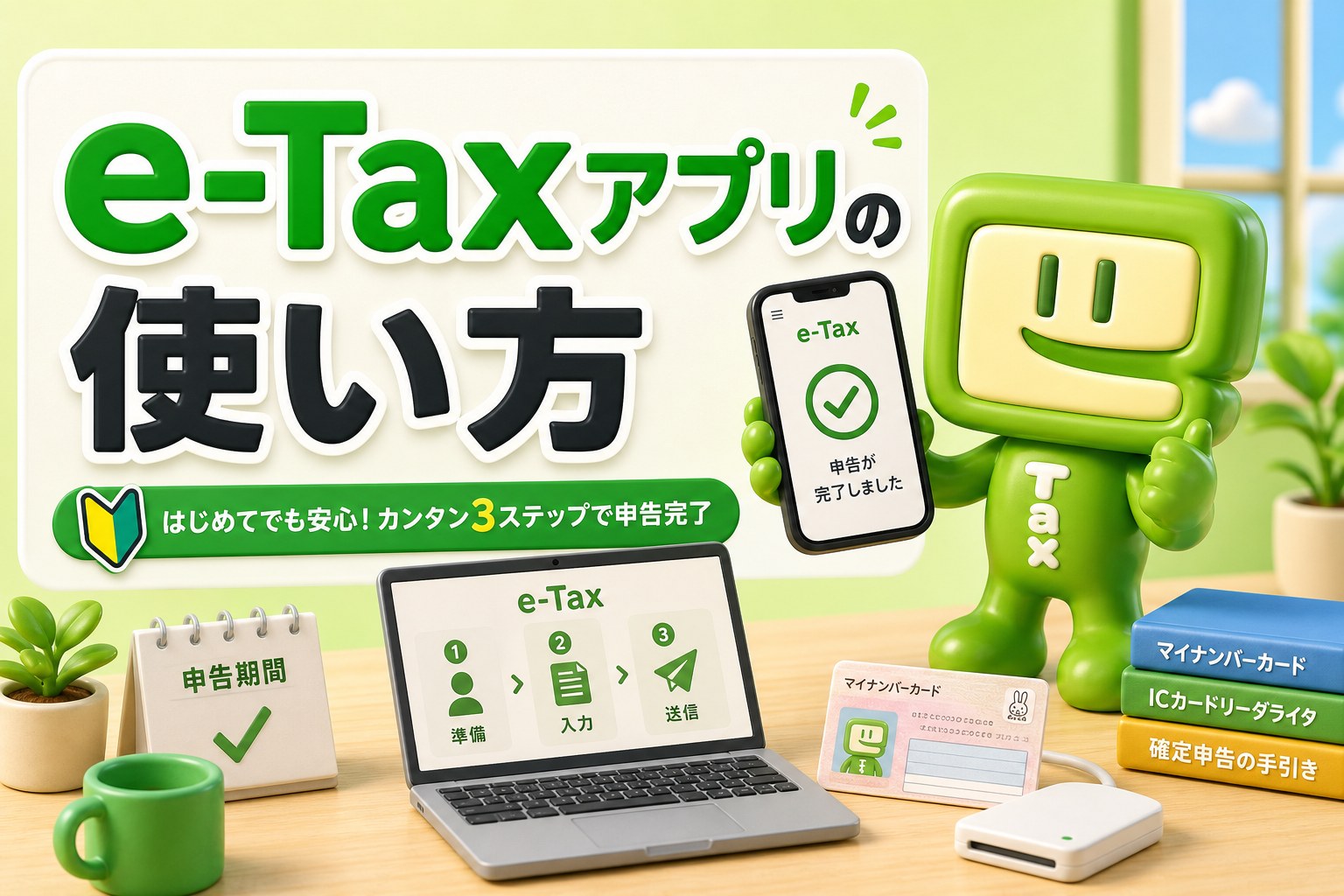
この記事のポイント
- スマホでのe-Taxは、マイナポータルアプリ でマイナンバーカードを読み取って認証する
- 申告書の作成は、国税庁の 確定申告書等作成コーナー または会計ソフトで行う
- 必要なものは マイナンバーカード・対応スマホ・暗証番号 の3点が基本
- カードの読み取りでつまずきやすいので、事前に準備しておくとスムーズ
1. 結論
確定申告のe-Tax(電子申告)をスマホで行うとき、中心になるのが マイナポータルアプリ です。これでマイナンバーカードを読み取って本人認証し、国税庁の作成コーナーや会計ソフトで作った申告書を送信します。
「アプリ」と一口に言っても役割が分かれているので、この記事で何を使うのか整理します。
2. 使う「アプリ」は役割が違う
| 名称 | 役割 |
|---|---|
| マイナポータルアプリ | マイナンバーカードの読み取り・本人認証を担当 |
| 確定申告書等作成コーナー | 国税庁のWebサービス。申告書の作成・送信ができる |
| 会計ソフト(freee・マネーフォワード等) | 帳簿から申告書を作り、そのまま電子申告できる |
つまり「読み取り役」がマイナポータルアプリ、「申告書を作る役」が作成コーナーまたは会計ソフト、という分担です。
3. 必要なもの
- マイナンバーカード(電子証明書が有効なもの)
- 対応スマートフォン(マイナンバーカードの読み取りに対応した機種)
- 暗証番号:利用者証明用(数字4桁)と署名用(英数字6〜16桁)
- マイナポータルアプリ(事前にインストール)
パスワードは一定回数間違えるとロックされます(利用者証明用は3回、署名用は5回)。記憶があいまいな場合は、事前に確認・再設定しておくと安心です。
マイナンバーカードがない場合の注意
マイナンバーカードを使わない「ID・パスワード方式」は、2025年10月以降は新規発行が停止されています。これからe-Taxを始めるなら、マイナンバーカード方式が基本です。すでに発行済みの人の扱いなどは マイナンバーカードがないとe-Taxはできないのか を参照してください。
4. スマホでe-Taxする流れ
4-1. 事前準備
- マイナポータルアプリをインストールしておく
- マイナンバーカードと暗証番号を手元に用意する
- 申告に使う数字(売上・経費・控除など)をまとめておく
4-2. 申告書を作成する
国税庁の確定申告書等作成コーナーにアクセスし、画面の案内に沿って収入・経費・控除を入力します。会計ソフトを使っている場合は、ソフト側で作成した申告データをそのまま使えます。会計ソフトでの作成手順は freeeで確定申告する流れを個人事業主向けに整理 や マネーフォワードの使い方を初心者向けに整理 にまとめています。
4-3. マイナンバーカードで認証して送信
送信時に、マイナポータルアプリが起動してマイナンバーカードの読み取りを求められます。スマホの背面にカードをかざし、暗証番号を入力すれば認証完了。そのまま申告データが送信されます。
5. つまずきやすいポイント
| 症状 | 対処 |
|---|---|
| カードが読み取れない | スマホのケースを外す/かざす位置をずらす/時間をおいて再試行 |
| 暗証番号がロックされた | 市区町村窓口またはコンビニ等で再設定 |
| アプリが連携しない | マイナポータルアプリを最新版に更新する |
| 署名用パスワードを忘れた | 事前に再設定しておく |
カードの読み取りは機種や位置の影響を受けやすいので、慌てず位置を調整するのがコツです。なお2025年9月からは「iPhoneのマイナンバーカード」にも対応し、対応端末では物理カードをかざさずFaceID等で認証できるようになっています。スマホ申告全体の流れは 確定申告をスマホでe-Taxする方法 も参考になります。
6. よくある疑問
カードリーダーは必要?
対応スマホがあれば、カードリーダーは不要です。パソコンで申告する場合はカードリーダーかスマホ読み取りのどちらかを使います。詳しくは 確定申告でカードリーダー不要のやり方 を参照してください。
パソコンとスマホ、どちらがいい?
入力量が多い場合はパソコンが楽ですが、スマホだけでも完結できます。普段スマホ中心の人はスマホ申告で十分です。
青色申告でもスマホでできる?
できます。青色申告決算書もスマホ対応が進んでいます。流れは 青色申告を電子申告で進める方法 を参考にしてください。
7. まとめ
確定申告のe-Taxアプリは、マイナポータルアプリ(読み取り) と 作成コーナーまたは会計ソフト(申告書作成) の役割分担で進みます。必要なものはマイナンバーカード・対応スマホ・暗証番号の3点。読み取りでつまずきやすいので、事前準備をしておくとスムーズです。
次に読むなら、
- スマホ申告の全体像: 確定申告をスマホでe-Taxする方法
- カードリーダー不要のやり方: 確定申告でカードリーダー不要のやり方
- 会計ソフトの選び方: 個人事業主初心者向け会計ソフトの選び方
8. 一次情報(出典)
- スマホとマイナンバーカードでe-Tax!|国税庁
- マイナンバーカード方式について|e-Tax
- 電子証明書のパスワードとは(桁数・ロック回数)|e-Tax FAQ
- ID・パスワードの新規発行停止について|e-Tax
- 「iPhoneのマイナンバーカード」に対応しました|e-Tax
9. e-Tax実務の各論(目的別の関連記事)
目的に合わせて、詳しい手順・対処の記事へ進めます。
- 基本・必要なもの:スマホでe-Taxする方法/スマホでマイナンバーカードを使う方法/マイナンバーカードなしでネット申告/カードがないとe-Taxはできないのか
- 環境・トラブル:カードリーダー不要のやり方/e-Taxでカードリーダーを不要にする/iPadでe-Taxはできるか/XMLがスマホで開けないときの対処
- ソフト別のe-Tax:マネーフォワードでe-Taxする流れ/freeeで電子申告をMacから/freeeで電子申告をスマホで/freeeで電子申告できないときの対処/freee電子申告アプリが起動しないとき
- 青色申告のネット申告:青色申告をネットで始める方法/ネットで進める前に知ること/ネット申告で進める方法/ネット申請のやり方/電子申告で進める方法/スマホでe-Taxする方法/65万控除を受ける条件
- 申告の体験:マネーフォワードで青色申告をやり切った話/マネーフォワードで白色申告する場合
確定申告ソフト自体の選び方は 確定申告ソフトの選び方まとめ【2026年版】 で確認できます。
※e-Taxの対応機種・手順・必要書類は変更されることがあります。記載は2026年時点の情報です。申告前に e-Tax公式 および 国税庁公式 の最新情報を確認してください。
コメント