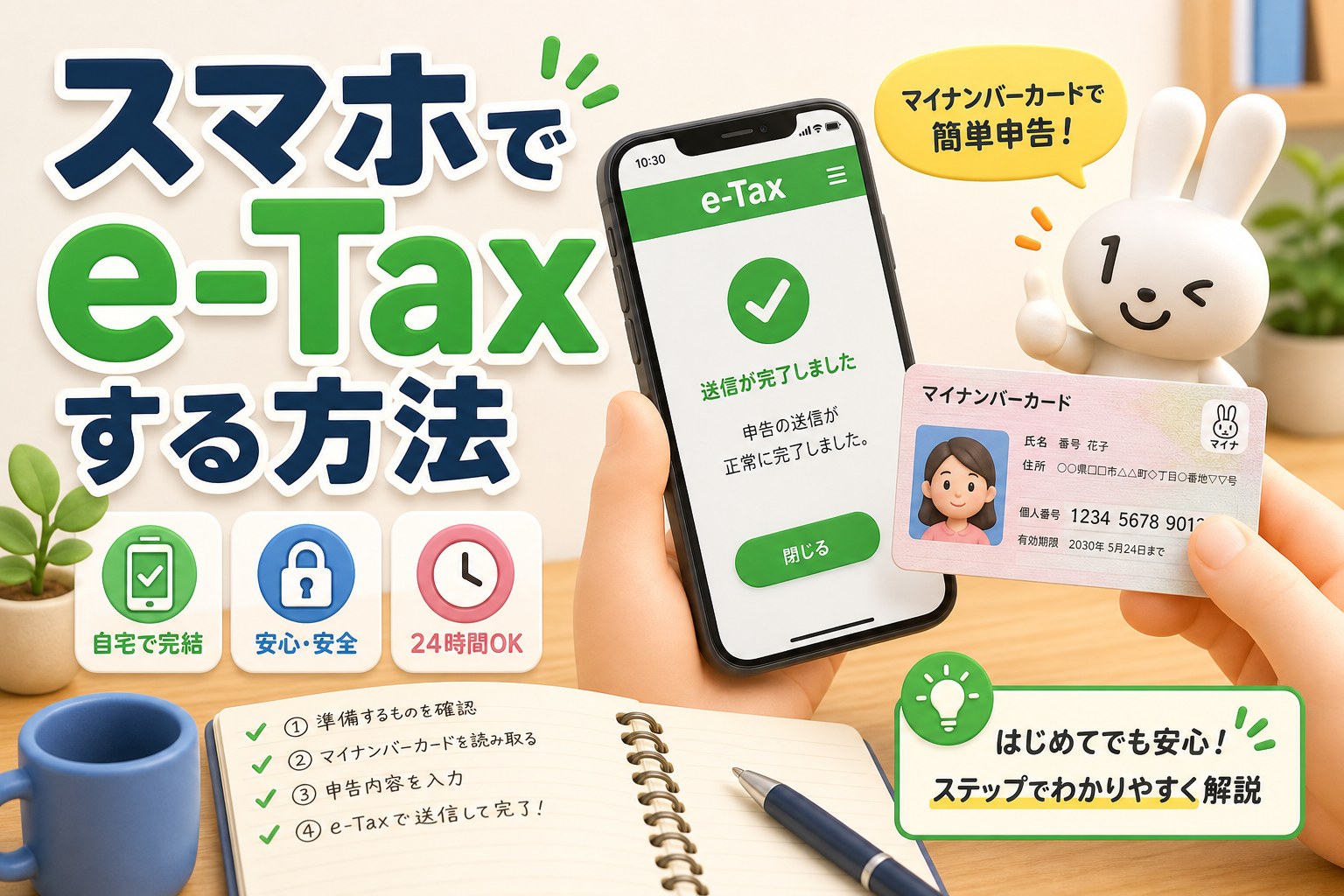
この記事のポイント
- スマホでのetax確定申告は、マイナンバーカード対応スマホ+マイナポータルアプリでほぼ完結
- 提出先は 国税庁 確定申告書等作成コーナー(スマホブラウザでアクセス可)
- 個人事業主は 「決算書・収支内訳書(+所得税)」 を選ぶ。サラリーマンの還付申告とは別のルート
- マイナンバーカードなしのID・パスワード方式は2025年10月から新規発行停止。これからの新規はマイナ必須
1. 結論
確定申告をスマホでetax送信するには、マイナンバーカード読み取り対応のスマホとマイナポータルアプリがあれば、ほぼPC同等の手続きが可能です。
結論として、個人事業主が単年度分の申告を行うだけならスマホで十分。ただし仕訳件数が多い場合は会計ソフトをPCで使い、送信だけスマホという運用の方が現実的です。
2. 30秒で決める判断フロー
- マイナンバーカードを持っている → スマホ単独でetax送信可能
- 仕訳件数が少ない(年間100件未満) → スマホで全工程OK
- 仕訳件数が多い → PCで会計ソフト→申告書、送信のみスマホ
- マイナンバーカードを持っていない → マイナなしの方法を確認
- 個人事業主の青色申告 → 「決算書・収支内訳書(+所得税)」を選ぶ
3. スマホetaxに必要なもの
3-1. マイナンバーカード対応のスマホ
NFC機能を搭載したスマホが必要です。iPhone 7以降、Androidの大半は対応していますが、念のため 公的個人認証サービス:対応スマホ一覧(PDF) で確認してください。
3-2. マイナンバーカード
有効期限内のマイナンバーカード。電子証明書の有効期限(発行から5年)も確認しておきます。期限切れだと送信できません。
3-3. マイナポータルアプリ
App Store / Google Play から無料でダウンロードできます。マイナポータル公式
3-4. 暗証番号
- 利用者証明用:数字4桁(カード受け取り時に設定)
- 署名用:英数字6〜16文字(カード受け取り時に設定)
3回間違えるとロックされ、市区町村役場で再設定が必要になります。送信前に正しいか確認しましょう。
4. スマホetaxの全体フロー
| ステップ | 内容 | 所要時間 |
|---|---|---|
| 1. 事前準備 | マイナポータルアプリ、源泉徴収票・領収書等 | 10分 |
| 2. 申告書作成 | 確定申告書等作成コーナーで入力 | 30分〜数時間 |
| 3. 本人認証 | マイナポータルでカード読み取り | 5分 |
| 4. 電子署名 | 署名用パスワード入力 → 署名 | 3分 |
| 5. 送信 | 申告データ送信 | 1分 |
| 6. 受付確認 | メッセージボックスで結果確認 | 1分 |
5. 具体的な操作手順
ステップ1:確定申告書等作成コーナーにアクセス
スマホブラウザで 国税庁 確定申告書等作成コーナー にアクセスし、「作成開始」をタップ。
ステップ2:作成する申告書を選ぶ
個人事業主の青色申告/白色申告は 「決算書・収支内訳書(+所得税)」 を選択。サラリーマンの還付申告とはルートが違います。
ステップ3:提出方法の選択
「e-Taxで提出 マイナンバーカード方式」を選択。マイナポータル連携を有効化すると、給与所得の源泉徴収票・医療費・ふるさと納税などのデータを自動取得できます。
ステップ4:マイナポータルアプリでカード読み取り
「マイナポータルを開く」をタップするとマイナポータルアプリが起動。
4桁の利用者証明用パスワードを入力 → スマホ背面にマイナンバーカードをかざして読み取り。
ステップ5:申告内容の入力
事業所得、必要経費、各種控除を順に入力。会計ソフトで決算書を作成済みなら、その数字を転記します。
ステップ6:送信前の確認
表示される申告内容を確認。還付額または納税額と、提出書類一覧を必ずチェック。
ステップ7:電子署名 → 送信
署名用パスワード(英数字6〜16文字)を入力 → 再度カードをかざして電子署名 → 送信。
ステップ8:受付結果の確認
マイナポータルの「お知らせ」または e-Taxメッセージボックスで「正常受付完了」を確認。これで完了です。
6. マイナポータル連携で時短する
マイナポータル連携を使うと、次のデータが申告書に自動入力されます。
- 給与所得の源泉徴収票(勤務先からの給与)
- 医療費通知(健康保険組合経由)
- ふるさと納税の寄附金控除証明書
- iDeCo(個人型確定拠出年金)の掛金
- 生命保険料控除証明書
- 地震保険料控除証明書
- 住宅ローン控除関連
個人事業主でも給与所得や控除がある場合は、これで入力工数が大幅に減ります。事前にマイナポータルで連携設定が必要です。
7. PC運用との使い分け
| スタイル | 向いている人 | 注意点 |
|---|---|---|
| スマホで完結 | 仕訳少ない / 会社員の還付申告 / 副業 | 長文入力は疲れる |
| PCで作成→スマホで送信 | 仕訳多い個人事業主 / 会計ソフト利用 | カードリーダー不要で送信できる |
| PC完結 | カードリーダー所持 | セットアップが多い |
8. 会計ソフトと組み合わせる
仕訳件数が多い個人事業主は、会計ソフトで決算書を作ってから、その数字を確定申告書等作成コーナーに転記するのが現実的です。
または、マネーフォワード/freee/弥生など etax送信機能を内蔵した会計ソフトを使えば、スマホアプリから直接送信できます。
9. スマホetaxのつまずきやすい点
| 症状 | 原因 | 対処 |
|---|---|---|
| カードが読み取れない | NFC位置がずれている | スマホ機種別の読み取り位置を確認 |
| 暗証番号が通らない | ロック状態 or 入力ミス | 3回失敗前に役所で再設定 |
| マイナポータルアプリが古い | アップデート未実施 | 最新版に更新 |
| 署名用証明書が失効 | 引っ越しで自動失効 | 役所で再発行 |
| 申告書PDFが表示されない | スマホブラウザの制限 | PDFビューアアプリで開く |
10. 65万円控除との関係
青色申告で65万円控除を取りたい場合、etax送信は必須要件です(国税庁 No.2072)。書面提出だと55万円に下がります。
つまり、スマホからetax送信できれば10万円分の控除を確保できる、ということです。
11. マイナンバーカードがない場合
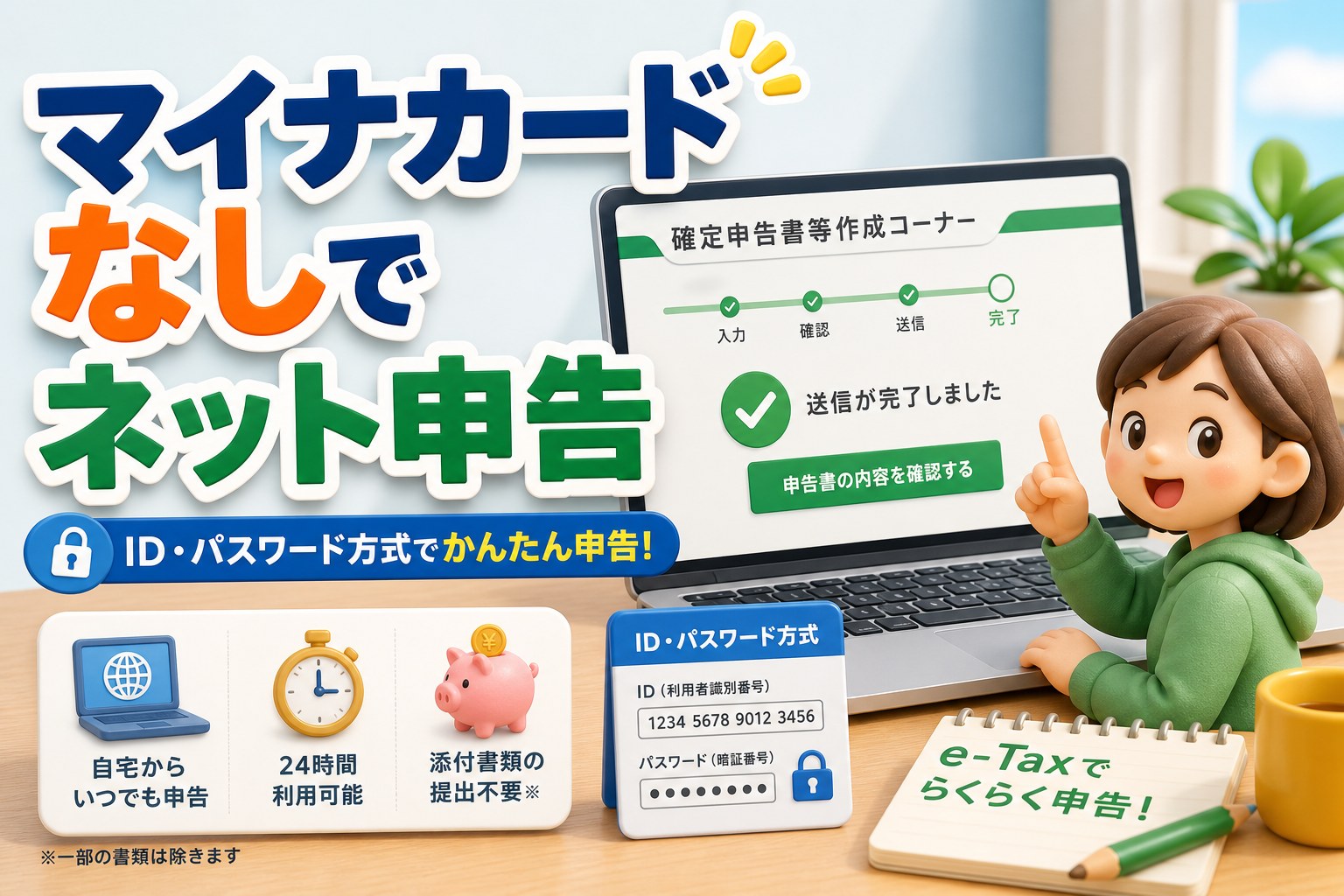
2025年10月1日からID・パスワード方式の新規発行が停止されました。これからetaxを始めるなら、マイナンバーカードの取得が事実上必須です。
カードなしで進める他の方法は 確定申告をネットでマイナンバーカードなしで進める方法 を参照してください。
12. よくある疑問
iPhoneでもAndroidでも同じ手順?
ほぼ同じです。マイナポータルアプリがどちらにも対応しています。読み取り位置は機種によって微妙に異なります。
スマホだけで決算書も作れる?
確定申告書等作成コーナーでは収支内訳書・青色申告決算書の作成にも対応していますが、仕訳が多い場合はPC+会計ソフトの方が現実的です。
途中で保存して再開できる?
「データを一時保存」機能で可能です。保存ファイル(.data)をスマホ内に保存しておけば、後日再開できます。
送信後にミスに気づいたら?
期限内なら何度でも再送信可能。後の送信が有効になります。期限後は「更正の請求」または「修正申告」になります。
13. まとめ
確定申告をスマホでetax送信する手順は、マイナンバーカード対応スマホ+マイナポータルアプリがあれば確立されています。個人事業主でも仕訳件数次第でスマホ完結が可能です。
件数が多い場合は PCで会計ソフト → スマホで送信 という運用が現実的。マイナポータル連携を使えば入力工数を大幅に削減できます。
次に進むなら、
- カードリーダー不要でetaxする他の方法: e-Taxでカードリーダー不要にする方法
- マイナンバーカードなしの方法: 確定申告をネットでマイナンバーカードなしで進める方法
- iPadでもetaxできるか: iPadでe-Taxはできるのか
- 会計ソフト×etax連携: マネーフォワードでe-Taxする流れ
- 確定申告ソフトの選び方: 個人向け確定申告ソフトの選び方
e-Taxの手続き全体の起点は 確定申告のe-Taxアプリの使い方と必要なもの で確認できます。
※スマホ操作画面・対応OSは更新される可能性があります。最新情報は e-Tax公式 および 国税庁スマホ確定申告特集 で確認してください。
コメント