※この記事にはプロモーション(アフィリエイト)を含みます。
1. 結論
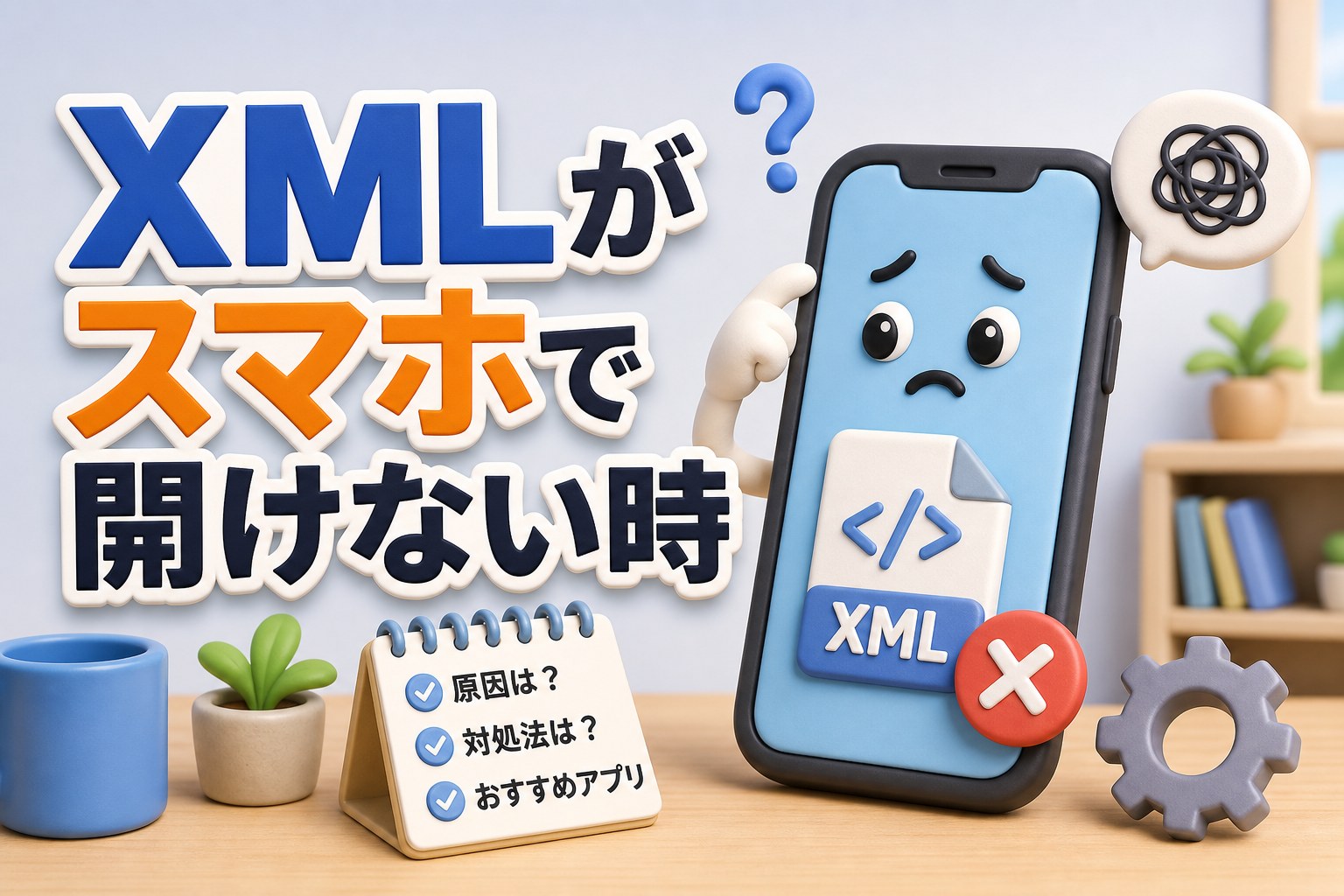
e-TaxのXMLファイルがスマホで開けない場合、申告自体は有効です。XMLファイルが開けなくても、送信済みであれば申告は成立しています。慌てて再申告する必要はありません。
原因の多くは次のどちらかです。
- スマホに対応するXMLビューアがインストールされていない
- ファイルの保存場所が見つからない、またはアプリに紐付いていない
再申告が必要かどうかを判断するには、まず e-Tax の「申告・申請等一覧」で送信済みステータスを確認してください。
2. XMLファイルとは何か
e-TaxでXMLファイルをダウンロードする場面は主に2つです。
- 申告書の控えとして保存するとき(送信済みの内容確認用)
- 翌年の申告書作成に前年データを読み込むとき
XMLはテキストベースのデータ形式で、スマホの標準機能では内容を見やすく表示できません。パソコンのe-Taxソフト(WEB版)や、対応したアプリで開く必要があります。
3. 原因の切り分け
| 症状 | 考えられる原因 | 対処 |
|---|---|---|
| ファイルが見つからない | ダウンロード先フォルダを確認できていない | スマホの「ファイル」アプリでダウンロードフォルダを確認 |
| 開こうとするとエラーになる | 対応アプリがない | PCのe-Taxソフトで開く |
| 開けるが文字化けする | 文字コードの問題 | PCのブラウザまたはe-Taxソフトで開く |
| そもそもダウンロードできない | ブラウザの設定またはストレージ不足 | 空き容量確認・別ブラウザで試す |
4. 申告が送信済みか確認する方法
XMLが開けなくても、以下の手順で申告の送信状況を確認できます。
- e-Tax(国税電子申告・納税システム)にログインする
- 「申告・申請等一覧」または「送信結果・お知らせ」を開く
- 対象年の申告書が「受付完了」になっていれば申告は有効
マイナポータルアプリ経由で送信した場合も、マイナポータル内の「手続き状況」から確認できます。
5. XMLファイルをPCで確認する方法
申告書の内容を確認したい場合は、PCのe-Taxソフト(WEB版)を使うのが確実です。
- e-TaxソフトWEB版(国税庁サイト)にアクセス
- 「保存データの読込」からXMLファイルを選択
- 申告書の内容が表示される
会計ソフト(マネーフォワード・freee)を使っている場合は、ソフト内に申告データが保存されているため、XMLファイルを別途確認しなくても申告内容を参照できます。
6. 翌年以降のためにやっておくこと
XMLファイルを翌年の申告で使う場合は、スマホではなくPCに保存しておく方が確実です。また、会計ソフトを使うと前年データの引き継ぎが自動で行われるため、XMLファイルの管理自体が不要になります。
- 会計ソフト選びで迷っている: 個人事業主ならどっち?マネーフォワードクラウド確定申告とfreee会計を比較
7. まとめ
e-TaxのXMLファイルがスマホで開けない場合でも、申告の送信が完了していれば申告は有効です。
- まず e-Tax の「申告・申請等一覧」で送信済みを確認する
- XMLの内容確認はPCのe-Taxソフト(WEB版)で行う
- 会計ソフトを使えばXMLファイルの管理が不要になる
e-Taxの手続き全体の起点は 確定申告のe-Taxアプリの使い方と必要なもの で確認できます。
※e-Taxの画面構成は更新により変わる場合があります。操作に迷った場合は国税庁のヘルプデスクを利用してください。
コメント