※この記事にはプロモーション(アフィリエイト)を含みます。
※この記事は筆者の体験談です。ソフトの仕様・機能は変更されることがあるため、最新情報は公式サイトでご確認ください。
この記事のポイント
- マネーフォワード クラウド確定申告で、青色申告を 設定→日々の仕訳→決算→e-Tax送信 まで一人で完走
- 65万円控除の条件(複式簿記+e-Tax)はMFの画面内で完結できる(国税庁 No.2072)
- つまずきやすいのは初回の口座連携と勘定科目の判断。最初の集中対応+徐々に学習する戦略でOK
1. 結論
マネーフォワード クラウド確定申告を使って、青色申告を設定から申告まで自分でやり切ることができました。
先に決めるべきなのは、帳簿入力を楽にしたいのか、65万円控除まで含めて申告全体を安定させたいのか です。後者なら、設定だけでなくe-Taxまで一続きで見られるサービスの方が詰まりにくいです。
使い始める前に不安だったのは、
- 複式簿記の知識がなくても使えるか
- 65万円控除の条件(電子申告)を満たせるか
- 仕訳が大量にあっても管理できるか
の3点でしたが、いずれも問題なく対応できました。
無料の確定申告自動化ソフト マネーフォワード クラウド確定申告

2. 青色申告で65万円控除を取るための前提条件
体験に入る前に、国税庁が定める青色申告特別控除の要件を整理しておきます。
| 控除額 | 必要な条件 |
|---|---|
| 10万円 | 単式簿記での記帳でも可(事業所得・不動産所得・山林所得が対象) |
| 55万円 | 複式簿記+貸借対照表・損益計算書を提出 |
| 65万円 | 55万円の要件 + e-Tax送信 または 優良な電子帳簿保存 |
マネーフォワードはこの3つすべてに対応しているため、希望する控除額に合わせて使い分けられます。本記事では65万円控除のパターンを前提に進めます。
3. 使い始めるまでの設定
3-1. 口座・カードの連携
事業で使っている銀行口座とクレジットカードをMFに連携すると、明細が自動で取り込まれます。
手入力が大幅に減り、記録漏れのリスクも下がります。
連携可能な金融機関は マネーフォワード対応金融機関一覧 で確認できます。
3-2. 事業情報の入力
屋号、開業日、事業の種類などを登録します。
申告書類の自動生成に使われるため、正確に入れておく必要があります。
3-3. 青色申告の設定
青色申告を選択すると、複式簿記に対応した帳簿管理が有効になります。
仕訳の入力画面でも、勘定科目の候補が自動で出るため、簿記の知識がなくても操作できます。
なお、青色申告で65万円控除を狙う場合は、その年の3月15日までに 青色申告承認申請書 の提出が必要です(新規開業の場合は開業から2か月以内)。
詳細は 国税庁:所得税の青色申告承認申請手続 を参照してください。
4. 日々の管理
連携した口座の明細が毎日自動で取り込まれます。
やることは、取り込まれた明細に対して「経費かどうか」と「勘定科目」を確認・修正するだけです。
同じ取引が繰り返される場合は、一度設定すると次回から自動で分類されます。
運用イメージとしては、次のようなサイクルです。
- 週1回ペース:取り込まれた明細をまとめて確認・分類
- 領収書はスマホアプリで撮影し、その場で記録
- 月末:勘定科目別のレポートを軽く眺めて偏りをチェック
仕訳700件・経費300万円を1人で管理した経緯は、次の記事にまとめています。
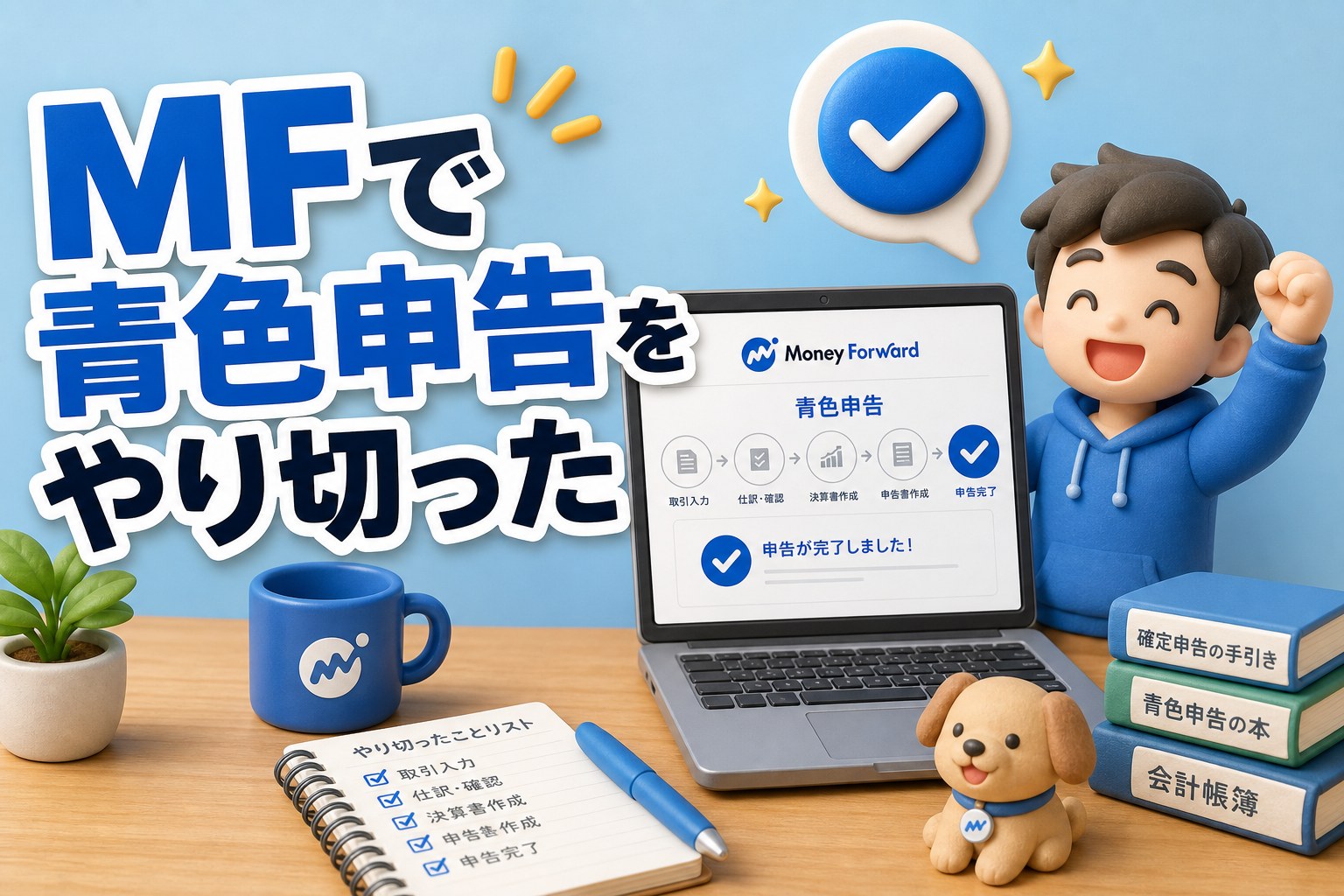
5. 確定申告の流れ
申告期間になると、MFの画面上で確定申告書類の作成に進めます。
- 決算整理:減価償却費、家事按分、棚卸など年度末特有の処理
- 帳簿確認:貸借対照表と損益計算書のバランス確認
- 申告書作成:所得税申告書B、青色申告決算書を自動生成
- e-Tax送信:マイナンバーカード or ID・パスワードで送信
- 損益計算書・貸借対照表は日々の仕訳から自動生成される
- e-Taxとの連携でMFの画面から電子申告まで完結できる
- 65万円控除の条件(電子申告)もこの流れで満たせる
自動化で80%以上の時間削減 マネーフォワード クラウド確定申告

6. 使ってみてわかったこと
最初は「会計ソフトを使いこなせるか」という不安がありましたが、口座連携と自動分類の仕組みに乗れれば、日々の作業量はかなり少なくなります。
よかった点
- 確定申告の直前に詰まらなくなった。日々の仕訳が積み上がっているので、申告期に「入力が追いついていない」状態にならない
- e-Taxとの接続がMFの画面から完結できた。別のソフトや証明書管理ツールに移る必要がなく、流れが切れない
- 勘定科目の自動分類が育っていく。同じ取引を繰り返すと次第に正確になり、確認・修正の手間が減る
- スマホアプリで領収書をその場で撮影しておくと、紙の整理が一切不要になる
気になった点
- 連携設定(ME側とクラウド側の両方)は初回の手順がやや多い。最初だけ集中してやってしまえば、その後は運用が安定する
- 勘定科目の基礎知識がないと、自動分類がずれたときに判断しにくい。よく使う科目の意味は早めに覚えた方が後が楽になる
- 家事按分(自宅家賃の事業用割合など)は自分で考えて入力する必要がある
7. 税額がどう変わったか
青色申告で65万円控除を取りに行った結果、所得税が大きく下がった経緯は別記事にまとめています。
8. 2026年・2027年の制度改正で気をつけたいこと
2026年度税制改正大綱では、e-Tax+優良な電子帳簿保存の両方を行った青色申告者に対し、控除額が最大75万円に引き上げられる方向で議論されています(適用は2027年分から見込み)。
マネーフォワードは電子帳簿保存法にも対応しているため、現状の運用のままで改正後の上限控除も視野に入ります。詳細は 国税庁:電子帳簿保存法 を参照してください。
9. まとめ
マネーフォワード クラウド確定申告は、設定と口座連携を済ませれば、青色申告を自分でやり切る環境が整います。
次に進むなら、
- 税額への影響を知りたい: 個人事業主の所得税が100万円から15万円になった話
- MFとfreeeを比較したい: マネーフォワードとfreeeを比較
- 3ソフトを並べて見たい: 弥生・freee・MFを比較してMFを選んだ理由
- 65万円控除の条件を確認したい: 確定申告で65万控除を受ける条件
申告まで自力で完走したいなら、比較記事で相性を見たうえで、e-Tax手順の記事まで続けて読む方が判断しやすいです。
青色申告65万円控除を活かしながら帳簿管理を自動化したい方は、まず無料プランで試してみてください。
はじめてでも安心のサポート体制 マネーフォワード クラウド確定申告

e-Taxの手続き全体の起点は 確定申告のe-Taxアプリの使い方と必要なもの で確認できます。
※この記事は個人の利用経験をもとに整理した内容です。ソフトの仕様・機能は変更されることがあるため、最新情報は マネーフォワード公式 および 国税庁 でご確認ください。
コメント