この記事のポイント
- スマホとマイナンバーカードがあれば、確定申告をe-Taxで完結できる
- パソコン用の カードリーダーは不要(スマホで読み取る)
- 必要なのは マイナポータルアプリ と 2種類の暗証番号
- 事前にマイナポータル連携をしておくと、控除証明書などを自動入力できる
1. 結論
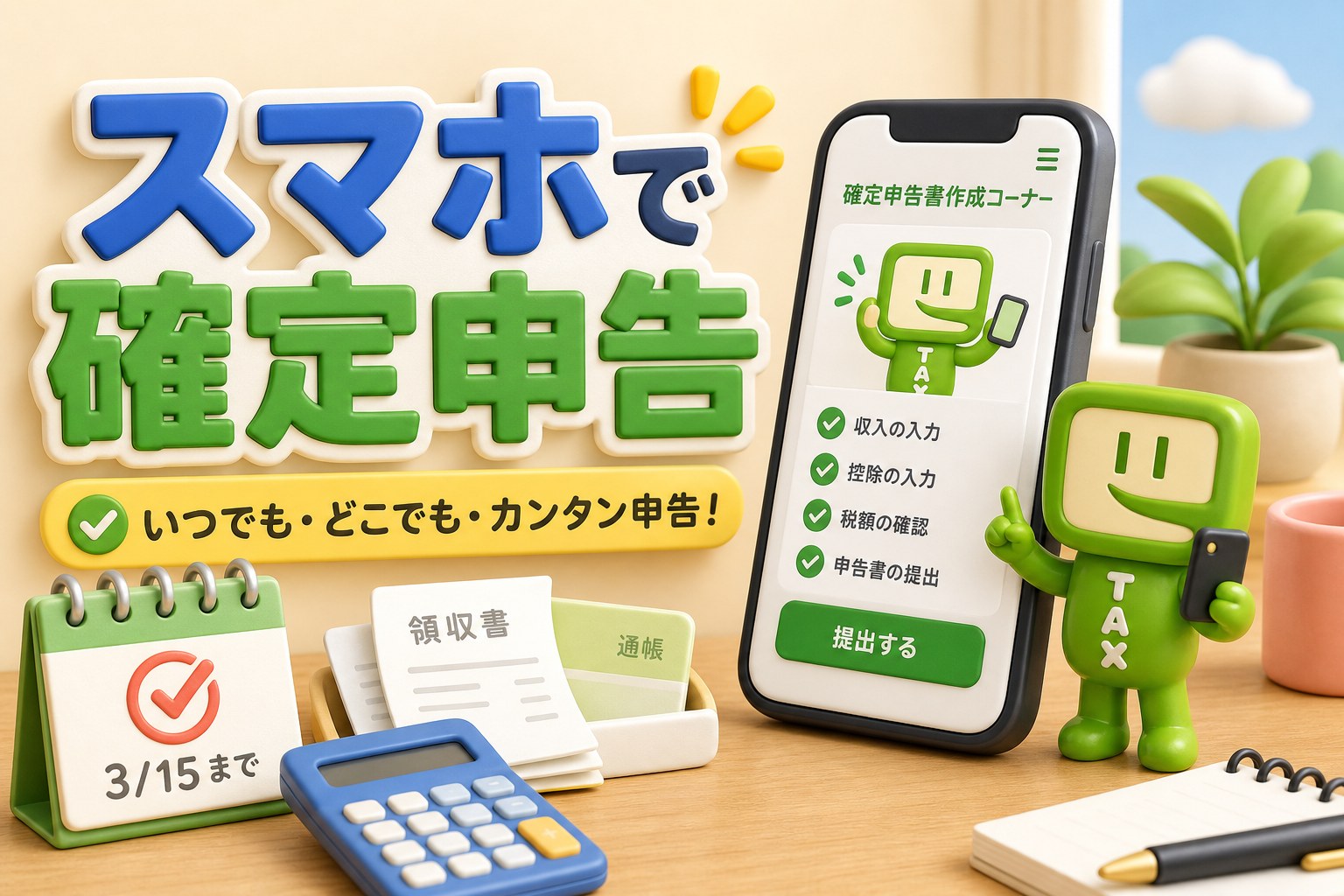
確定申告は、スマホとマイナンバーカードがあれば自宅から送信できます。国税庁の「確定申告書等作成コーナー」がスマホに対応しており、マイナポータルアプリでマイナンバーカードを読み取ってe-Tax送信する流れです。
パソコンや専用のカードリーダーは必要ありません。準備するのは マイナンバーカード・対応スマホ・マイナポータルアプリ・2種類の暗証番号 です。
2. 30秒で判断する(必要なもの)
- マイナンバーカード → 必須
- マイナンバーカード読み取り対応のスマホ → 必須
- 利用者証明用暗証番号(数字4桁)→ ログインや送信で使う
- 署名用暗証番号(英数字6〜16桁)→ 申告データに電子署名する際に使う
- マイナポータルアプリ → 事前にインストール
3. 必要なものの詳細
| 項目 | 内容 |
|---|---|
| マイナンバーカード | 通知カードではなく、顔写真付きのカード |
| 対応スマホ | マイナンバーカードの読み取りに対応した機種 |
| 利用者証明用暗証番号 | 数字4桁。ログインや本人確認に使う |
| 署名用暗証番号 | 英数字6〜16桁。送信データへの電子署名に使う |
| マイナポータルアプリ | カード読み取りに使う公式アプリ |
4. 事前に準備すること
4-1. マイナポータルアプリを入れる
スマホにマイナポータルアプリをインストールしておきます。カードの読み取りはこのアプリを通じて行います。
4-2. 暗証番号を確認しておく
カード取得時に設定した2種類の暗証番号を思い出しておきます。署名用暗証番号は一定回数間違えるとロックされ、市区町村の窓口で再設定が必要になるため、入力は慎重に行いましょう。
4-3. マイナポータル連携(任意だが便利)
事前にマイナポータルと連携しておくと、生命保険料控除証明書や医療費の情報などを申告データに自動で取り込めます。手入力の手間と転記ミスを減らせます。
5. 申告の手順
- 確定申告書等作成コーナーにアクセスし、提出方法で「スマホとマイナンバーカード」を選ぶ
- マイナポータルアプリが起動し、利用者証明用暗証番号でログインする
- 収入や所得、各種控除を画面の案内に沿って入力する
- 内容を確認し、署名用暗証番号で電子署名をする
- 送信し、メッセージボックスで受信通知を確認する
e-Taxアプリや作成コーナーの基本的な使い方は 確定申告のe-Taxアプリの使い方と必要なものを整理 も参考にしてください。
6. スマホ申告のメリットと注意点
メリットは、税務署に行かずに自宅で完結できること、添付書類の提出を省略できる項目があること、還付が比較的早いことです。一方で、カードの読み取りがうまくいかない、暗証番号を忘れた、といったつまずきも起こります。読み取りはカードの位置を合わせてゆっくり行い、暗証番号は事前に確認しておくと安心です。
7. よくある疑問
マイナンバーカードがないとスマホ申告できない?
カードを使わずにe-Taxする方法(ID・パスワード方式)もあります。詳しくは マイナンバーカードなしでe-Taxする方法 をご覧ください。
青色申告もスマホでできる?
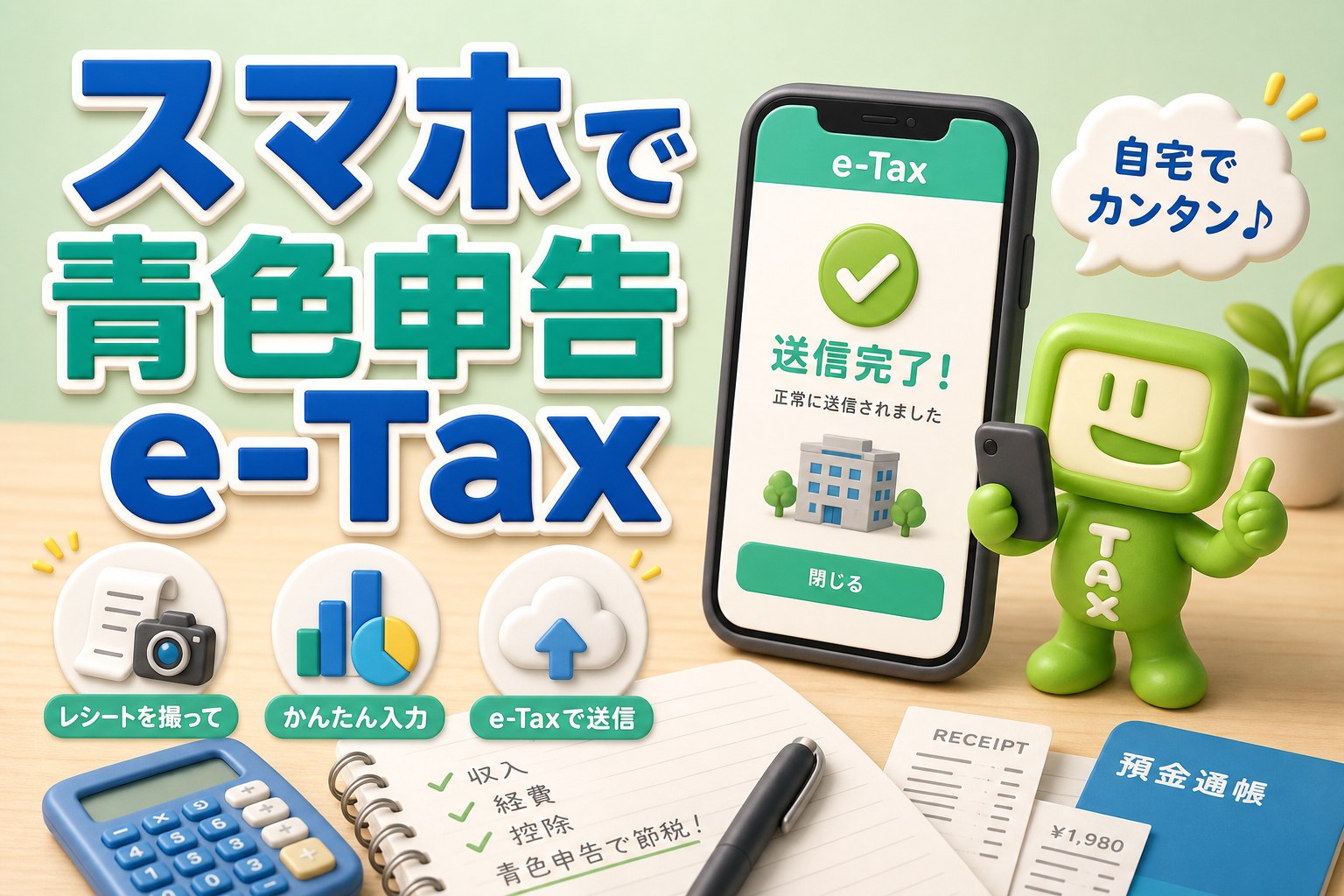
できます。ただし65万円控除には複式簿記の帳簿と決算書が必要です。詳しくは 青色申告をスマホでe-Taxする方法 を参考にしてください。
暗証番号を忘れたら?
住民票のある市区町村の窓口で再設定できます。署名用暗証番号はロックされることがあるため、入力前に確認しておきましょう。
8. まとめ
確定申告は、マイナンバーカードと対応スマホ、マイナポータルアプリ、2種類の暗証番号があればスマホだけで送信できます。カードリーダーは不要です。事前にマイナポータル連携をしておくと控除証明書などを自動入力でき、入力ミスも減らせます。帳簿づけまで含めるなら会計ソフトと組み合わせると効率的です。
次に読むなら、
- e-Taxアプリ: 確定申告のe-Taxアプリの使い方と必要なものを整理
- 青色をスマホで: 青色申告をスマホでe-Taxする方法
- 日々の記帳: マネーフォワードの使い方を初心者向けに整理
9. 一次情報(出典)
※手順や対応機種は変わることがあります。記載は2026年時点の情報です。判断に迷う場合は 国税庁公式 や e-Tax公式 の情報も確認してください。
コメント