※この記事にはプロモーション(アフィリエイト)を含みます。
1. 結論
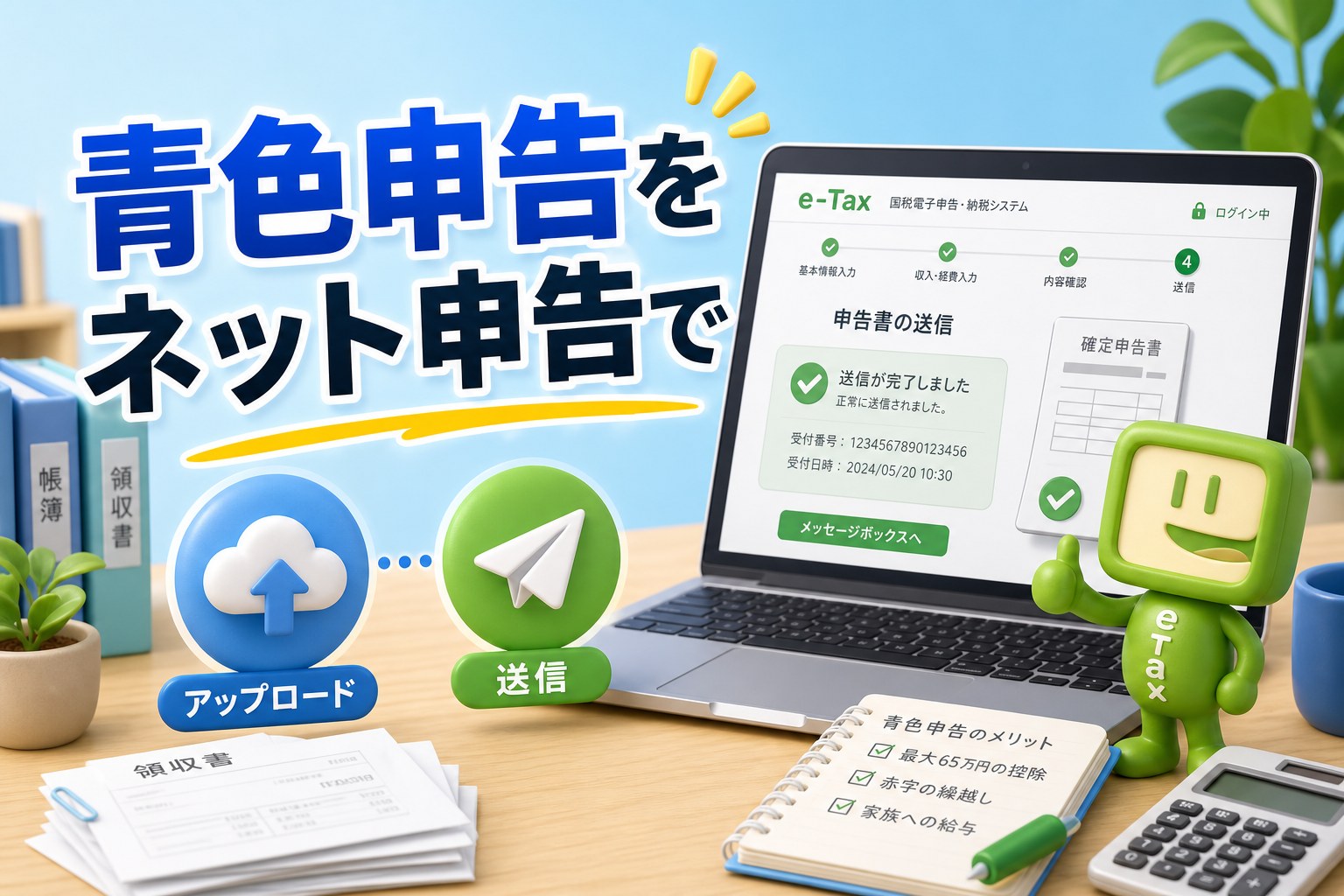
青色申告をネット申告(e-Tax)で進めるには、帳簿作成と送信環境の準備を別工程として考えることが重要です。直前に両方を同時に進めると詰まりやすくなります。
- 利用者識別番号の取得を先に済ませておく
- 帳簿・申告書が完成してから送信環境を整えるのではなく、両方を並行して準備する
- 送信後は受付結果(メール詳細)を必ず保存する
2. ネット申告(e-Tax)の方法の種類
| 方式 | 必要なもの | 特徴 |
|---|---|---|
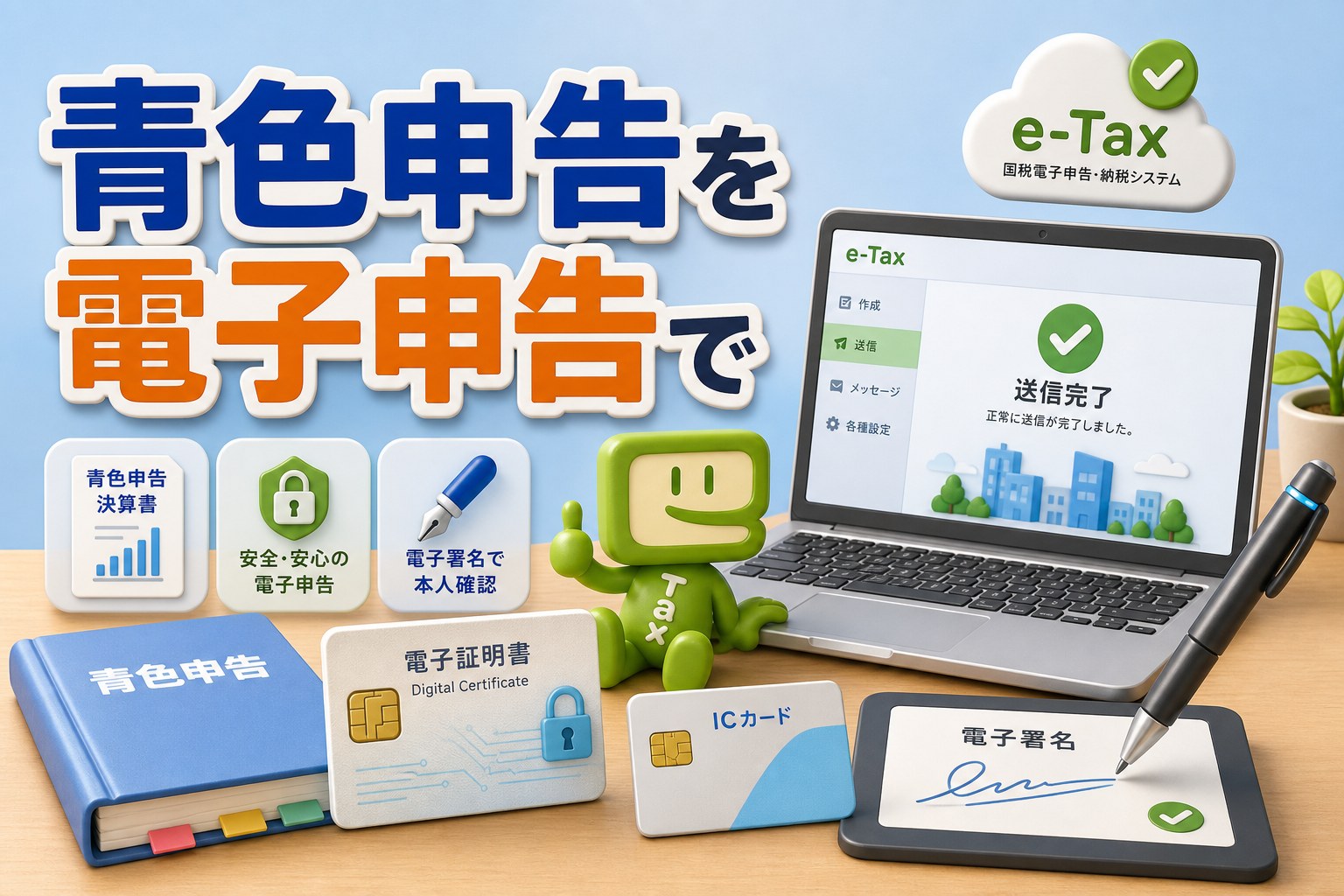
| マイナンバーカード方式 | マイナンバーカード・スマホまたはカードリーダー | 最もスムーズ。スマホ1台で送信できる |
| ID・パスワード方式 | 税務署で発行した利用者識別番号・暗証番号 | マイナンバーカード不要。税務署窓口で取得が必要 |
| 会計ソフト連携 | 各ソフトのアカウント・e-Tax連携設定 | 帳簿から申告書作成・送信まで一気に完結 |
3. ネット申告の事前準備チェックリスト
- 利用者識別番号の取得(e-Tax利用開始届または税務署窓口)
- マイナポータルアプリのインストール(マイナンバーカード方式の場合)
- 帳簿データの完成と年間集計の確認
- 前年の申告書(初年度以外)
- 社会保険料・生命保険料などの控除証明書
4. 帳簿から送信までの流れ
| ステップ | 内容 |
|---|---|
| ① 帳簿を締める | 年間の収支を確定。科目別合計を確認する |
| ② 申告書を作成する | 国税庁の確定申告書等作成コーナーまたは会計ソフトで作成 |
| ③ 送信環境を確認する | e-Tax利用方式・ブラウザ要件を確認 |
| ④ e-Taxで送信する | マイナンバーカードまたはID/PW方式で送信 |
| ⑤ 受付結果を保存する | メッセージボックスの受付結果をダウンロード・保管 |
5. よく詰まるポイントと対処
- 利用者識別番号を持っていない:e-Tax利用開始届(オンラインまたは税務署)で取得。申告期限直前は混むため早めに対応する
- 帳簿と申告書の数字が合わない:申告前に科目別合計と申告書の各欄を照合する
- 送信後の受付結果の確認方法がわからない:e-Taxのメッセージボックスに受付結果が届く。ログインして確認する
6. まとめ
青色申告のネット申告は、利用者識別番号の取得・帳簿の完成・送信環境の確認を並行して進めることで申告期限直前の詰まりを防げます。
- ID・パスワード方式ならマイナンバーカードなしでe-Taxを使える
- 会計ソフトを使えば帳簿から申告書作成・送信まで一気に完結できる
- 送信後は受付結果をメッセージボックスから保存する
- e-Taxをカードリーダーなしで使う方法を見たい: e-Taxでカードリーダー不要にする方法
- 青色申告のネットでの始め方を確認したい: 青色申告をネットで進める前に知ること
- 会計ソフトを比較して選びたい: 個人事業主ならどっち?マネーフォワードクラウド確定申告とfreee会計を比較
e-Taxの手続き全体の起点は 確定申告のe-Taxアプリの使い方と必要なもの で確認できます。
※この記事は一般的な判断軸と実務の流れを整理した内容です。制度の最終確認は国税庁の案内や各サービスの公式情報を前提にしてください。
コメント