
1. 結論
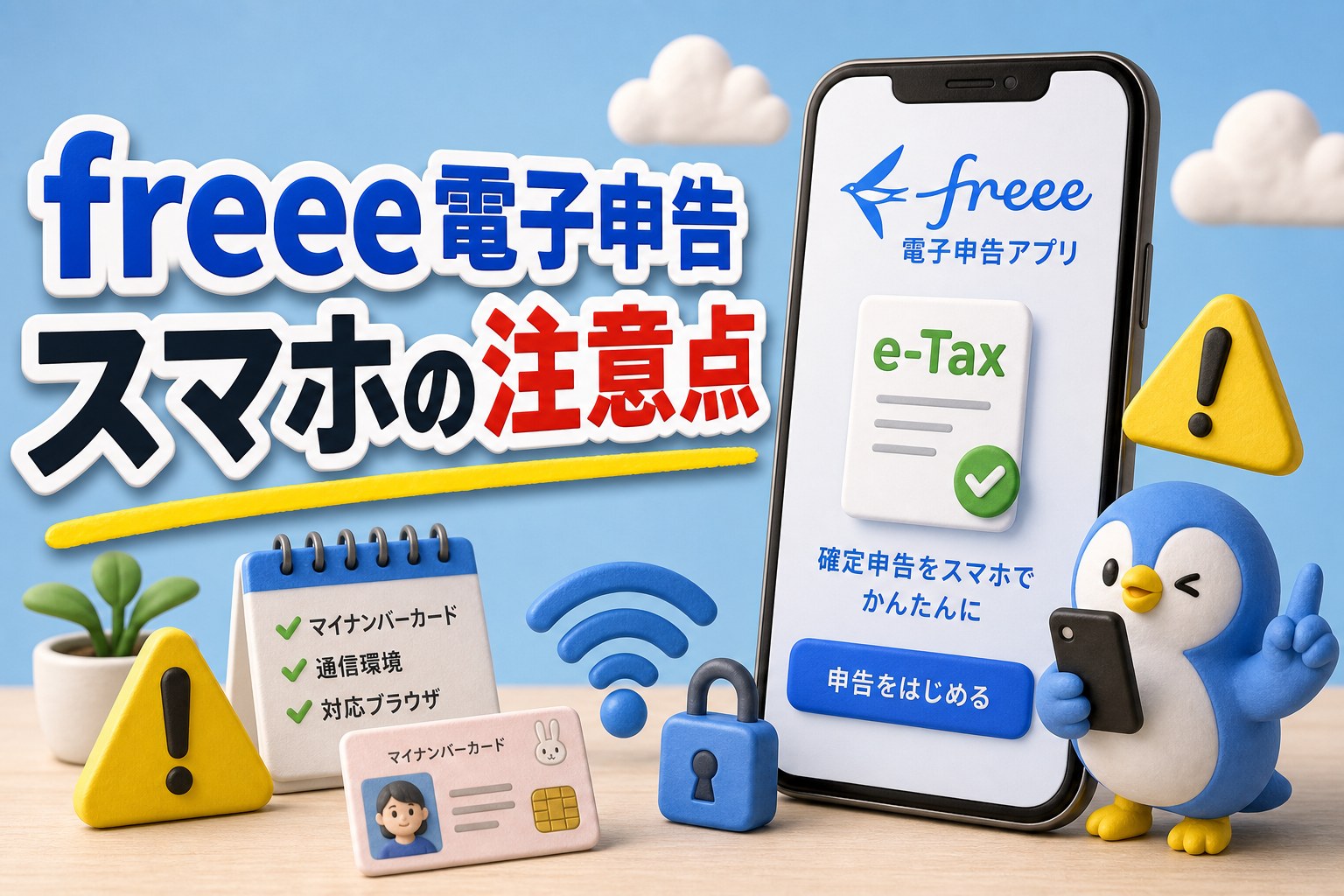
freee会計の電子申告をMacから進めるときは、freee側の操作よりも「Mac環境とe-Tax連携の条件」を先に確認すると詰まりにくくなります。会計ソフトの入力が終わっていても、送信前に止まることがあるためです。
先に決めるべきなのは、Macだけで通すか、別端末も逃げ道として持つかです。これを決めずに直前を迎えると、環境トラブルが起きたときに判断が遅れます(e-Tax側の推奨環境はe-Tax公式サイトで公開されています)。
2. 30秒で切り分ける判断フロー
- freee内の入力は終わっている → 送信環境だけを切り分ける
- Macで初めて電子申告する → 事前テストを優先する
- 認証まわりに不安がある → カード・ブラウザ・OS対応を先に確認する
- どうしてもMacで通らないか不安 → 別端末併用も先に決める
Macで電子申告する場合は、入力と送信を分けて考えるだけで、かなり整理しやすくなります。
3. freeeの入力と送信は別で考える
取引入力や申告書作成はfreee会計内で完結しますが、最終的な電子申告はe-Taxの推奨環境・認証手段の影響を受けます。ここを一続きで考えると混乱しやすいです。
Macから電子申告する場合の主な認証ルートは次の2つです。
- マイナンバーカード+ICカードリーダー(Mac対応のものが必要)
- スマートフォン読取(マイナポータルアプリ経由)
4. Macで先に確認したい4つのポイント
| 確認項目 | 見るべきこと | 止まりやすい点 |
|---|---|---|
| OS | サポート対象のmacOSバージョンか | 古いOSで非対応 |
| ブラウザ | e-Tax / freeeの推奨ブラウザか | Safari限定機能・拡張対応 |
| カード認証手段 | ICリーダーかスマホ読取か | 機材未準備で当日詰む |
| 提出手段 | Macで通すか別端末も使うか | 期限直前に方針が揺れる |
Macで詰まる原因は、freeeそのものより、環境条件の見落としであることが多いです。
5. こんな人は先にテストした方がいい
- 初めてMacで電子申告する人
- 以前はWindowsでしか申告したことがない人
- マイナンバーカードの読取手段が決まっていない人
初回ほど、申告期限の1〜2か月前にテスト送信まで通しておくと、当日詰まりません。
6. 迷うなら提出方法を固定する
Macで通すか、別端末を使うかを先に決めるだけでも準備が進みます。毎回手段を揺らすと詰まりやすいので、自分用のルールを書き出しておくと判断が早くなります。
7. 判断に迷ったときの進め方
このテーマで迷う人の多くは、制度そのものが難しいというより、何から手をつければよいかが曖昧なまま止まっています。最初に結論を全部理解する必要はなく、いま自分が持っている売上データ、経費の証憑、使っている口座・カード、認証手段を整理するだけでも前に進みます。
3か月後や確定申告前に見直す前提で、今の自分にとって無理なく続く方法を一つ決めて動く方が結果的に速いです。
8. 比較後の結論
freeeをMacから使う場合は、入力、Mac環境、提出手段の3つに分けると判断しやすくなります。初回は特に、Macで通す前提を早めにテストしておく方が安全です。
9. 次に読むとよい記事
10. まとめ
freeeで電子申告をMacから進める場合は、freee自体の操作より、Mac環境とe-Tax連携の条件確認が重要です。会計ソフトの入力が終わっていても、送信前に止まることがあります。今の段階で迷うなら、制度を全部覚えるより、まず記録と提出準備を前に進める方が現実的です。

e-Taxの手続き全体の起点は 確定申告のe-Taxアプリの使い方と必要なもの で確認できます。
※freeeおよび電子申告の対応環境は変更される可能性があります。最新情報はfreee公式およびe-Tax公式を確認してください。
コメント